
第一次打開 OnceClip,選項看起來不少,但真正會用到的只有幾個。
先準備 2 張圖片,再想一句你希望影片說的話。跟著下面做,通常幾分鐘就能送出第一支影片。
第一次先不要碰進階設定。圖片、旁白、影片方向設定好,就可以開始生成。
先看一下操作畫面
畫面左邊放圖片和音樂,右邊填旁白。下面再選影片方向、字幕,最後按「開始生成影片」。
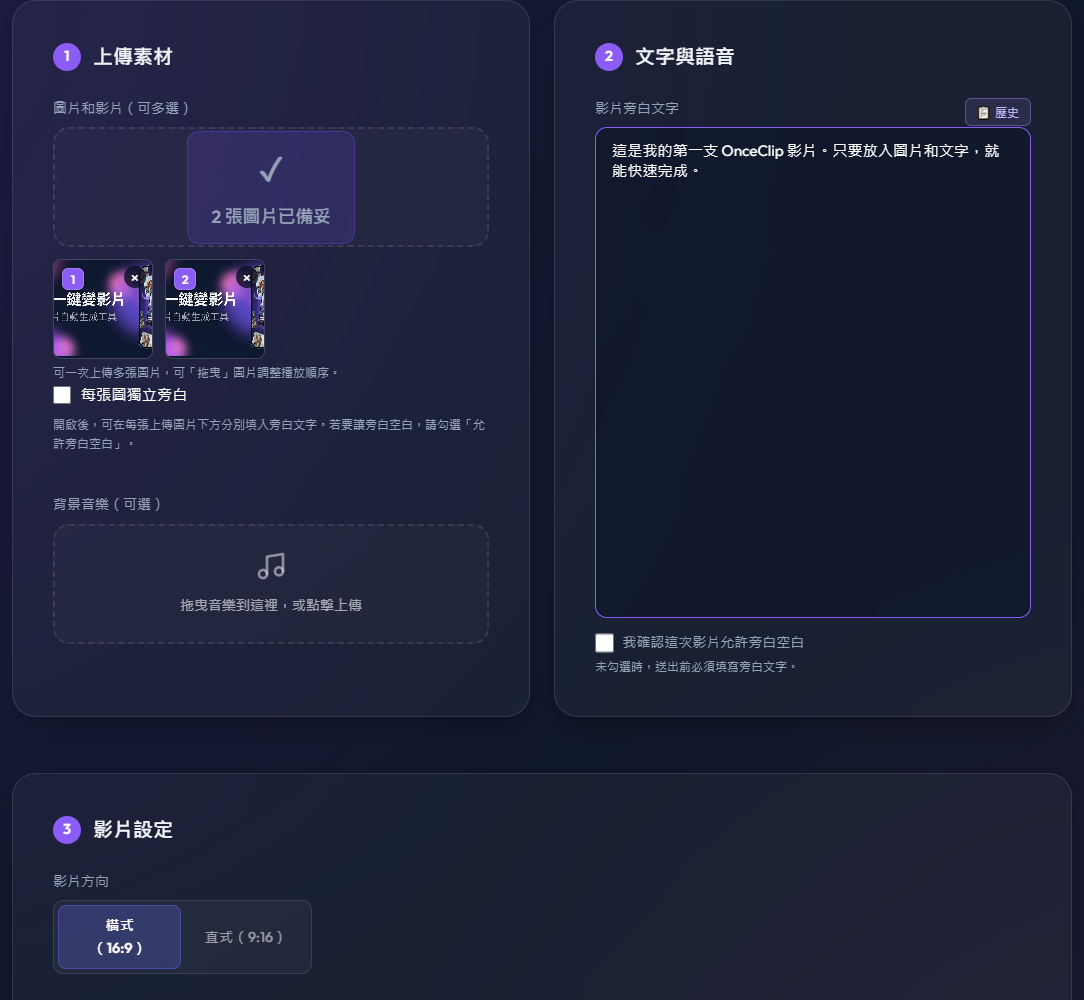
如果只是想先試一次,照這篇教學使用預設值即可。
1️⃣ 上傳 2 張圖片
在「上傳素材」找到圖片上傳框。你可以直接把圖片拖進去,也可以點一下上傳框,再從電腦選擇圖片。
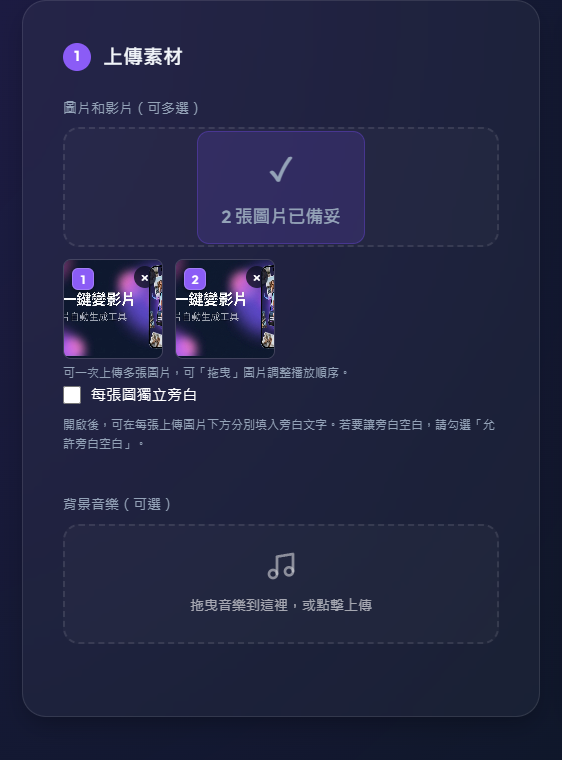
圖片出現後,可以拖曳縮圖改變播放順序。建議這樣排:
- 第一張放最想讓人看到的商品或主題
- 中間放細節、特色或使用情境
- 最後一張放品牌、價格或聯絡方式
只有一張圖片也可以做影片。不過第一次建議放 2 至 3 張,比較容易看出畫面切換的效果。
想加背景音樂怎麼辦?
同一區塊下方有「背景音樂」。點擊後選擇自己的音樂檔即可。
背景音樂不是必填。如果你只是想先看看影片效果,可以先不加。
2️⃣ 填入影片要說的話
在「影片旁白文字」輸入你希望影片說的內容。不用寫得很正式,像平常介紹商品那樣寫就好。
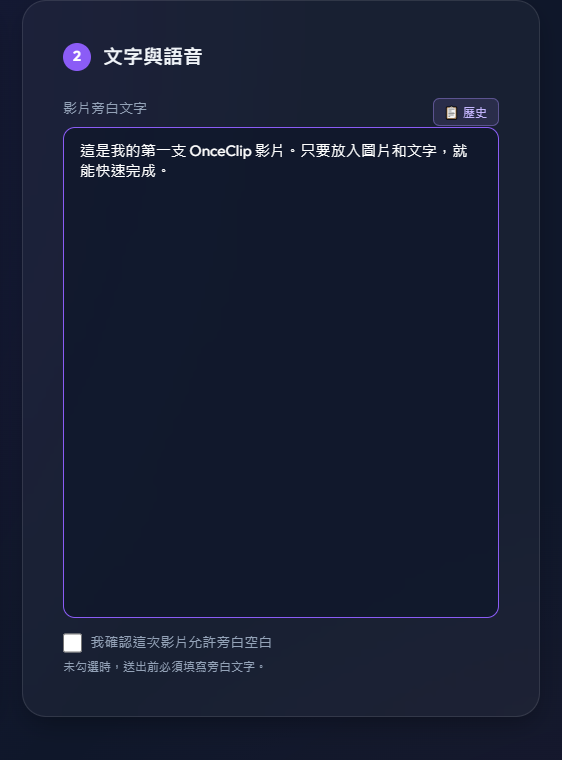
例如:
這是我們今天剛出爐的手工餅乾。口感酥脆、不會太甜,下午茶配咖啡剛剛好。
句子短一點,聽起來通常會比較自然。第一次可以先寫 30 到 60 個字,不需要一次放很多內容。
不想要旁白也可以嗎?
可以。請勾選文字框下方的「我確認這次影片允許旁白空白」。
如果沒有勾選,旁白又是空的,系統會提醒你補上文字,避免不小心做出沒有聲音的影片。
每張圖片想說不同內容呢?
回到左邊圖片下方,勾選「每張圖獨立旁白」。每張圖片下方就會出現自己的旁白欄位。
這個功能適合逐一介紹商品特色。第一次只想快速完成影片的話,先使用右邊的統一旁白就好。
3️⃣ 選擇橫式或直式
接著選影片方向。
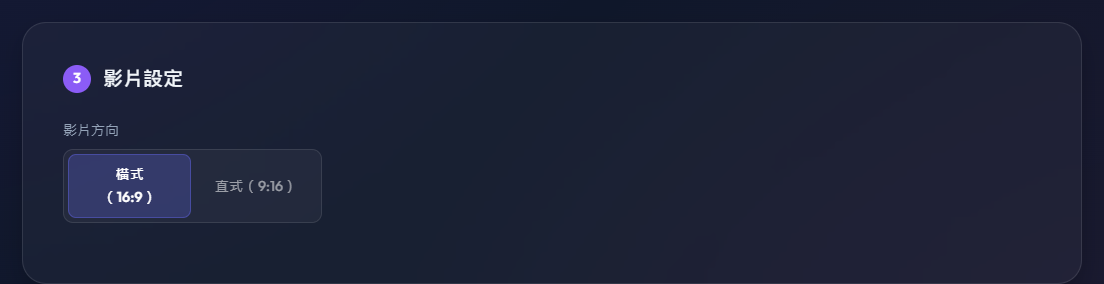
- Instagram Reels、TikTok、YouTube Shorts:選直式(9:16)
- YouTube、網站、簡報或電腦播放:選橫式(16:9)
方向選錯也不會影響生成,但畫面可能會被留白或裁切。先確認發布平台,可以少重做一次。
4️⃣ 要不要加字幕?
如果影片會放在社群平台,建議開啟字幕。很多人看手機時沒有開聲音,有字幕比較容易看懂。
勾選「啟用字幕」後,再選一個喜歡的樣式。第一次用預設的「新聞底條」即可,不需要展開進階設定。
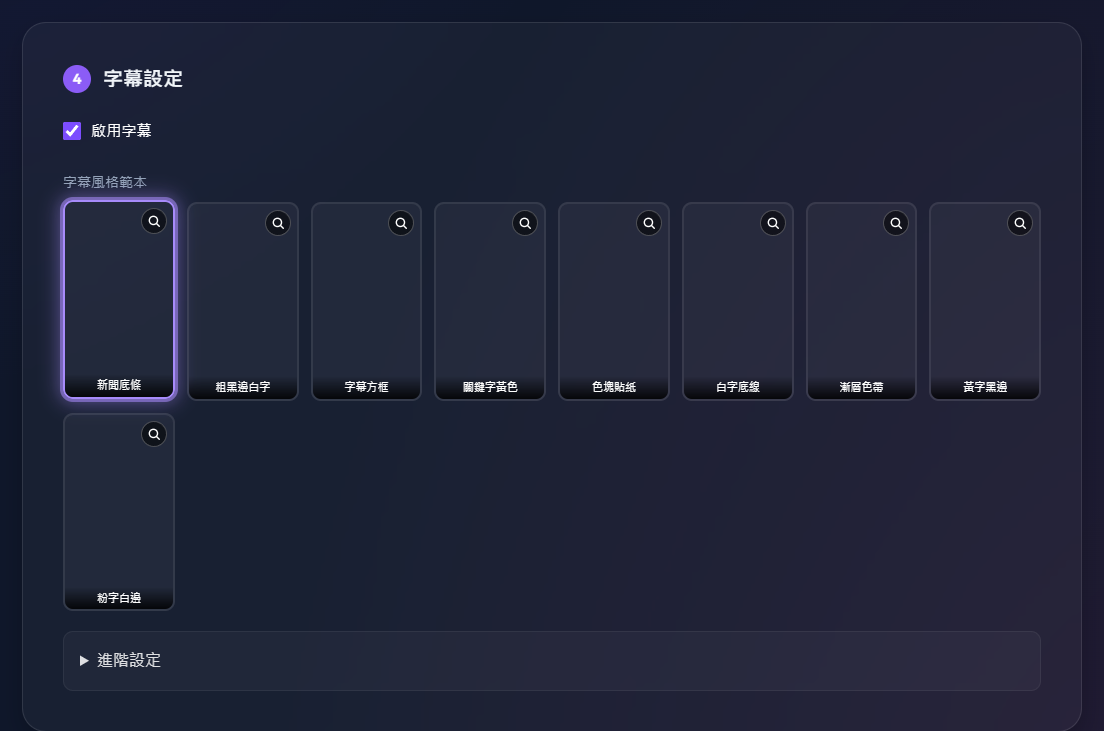
如果只是做一支純音樂展示影片,也可以不開字幕。
5️⃣ 按下「開始生成影片」
送出前,快速確認三件事:
- 圖片有沒有放錯順序
- 旁白有沒有錯字
- 橫式、直式有沒有選對
都沒問題,就按「開始生成影片」。

影片開始處理後,不需要一直停在這個畫面。你可以先去做別的事,完成後右上角的小鈴噹會出現紅色數字。
6️⃣ 從通知或影片記錄查看成品
影片完成後,有兩個地方可以找到:
- 點右上角的小鈴噹,再點完成通知
- 從會員選單進入「影片記錄」
在影片記錄中可以預覽或下載。建議先完整看一次,確認旁白、字幕和圖片順序都正確。
如果不滿意,不用全部重做。回到首頁,只改一個地方再生成一次,例如先改旁白,或只調整圖片順序,會比較容易找到問題。
第一次使用常見問題
圖片要先裁成一樣大嗎?
不用。OnceClip 會依照你選的橫式或直式安排畫面。只要圖片主體清楚,不要貼得太靠近邊緣即可。
一定要上傳背景音樂嗎?
不用。背景音樂是選用的,沒有音樂也能生成影片。
按下生成後可以關掉網頁嗎?
可以。影片會繼續處理。下次登入後,可以從通知或影片記錄查看。
為什麼影片還在排隊?
前面有人正在生成影片時,你的任務會先顯示排隊中。輪到後就會自動開始,不需要重複按按鈕。
現在就做第一支影片
先找 2 張圖片,再寫一句簡單的介紹。不要急著調整所有選項,先完成一次,你就會知道下一支影片想改哪裡。
把剛剛學到的步驟實際做一次