
第一次打开 OnceClip,选项看起来不少,但真正需要用到的只有几个。
先准备 2 张图片,再想一句希望视频说的话。跟着下面操作,通常几分钟就能提交第一支视频。
第一次先不用调整高级设置。图片、旁白和视频方向设置好,就可以开始生成。
先看看操作画面
画面左边添加图片和音乐,右边填写旁白。下面再选视频方向和字幕,最后点击“开始生成视频”。
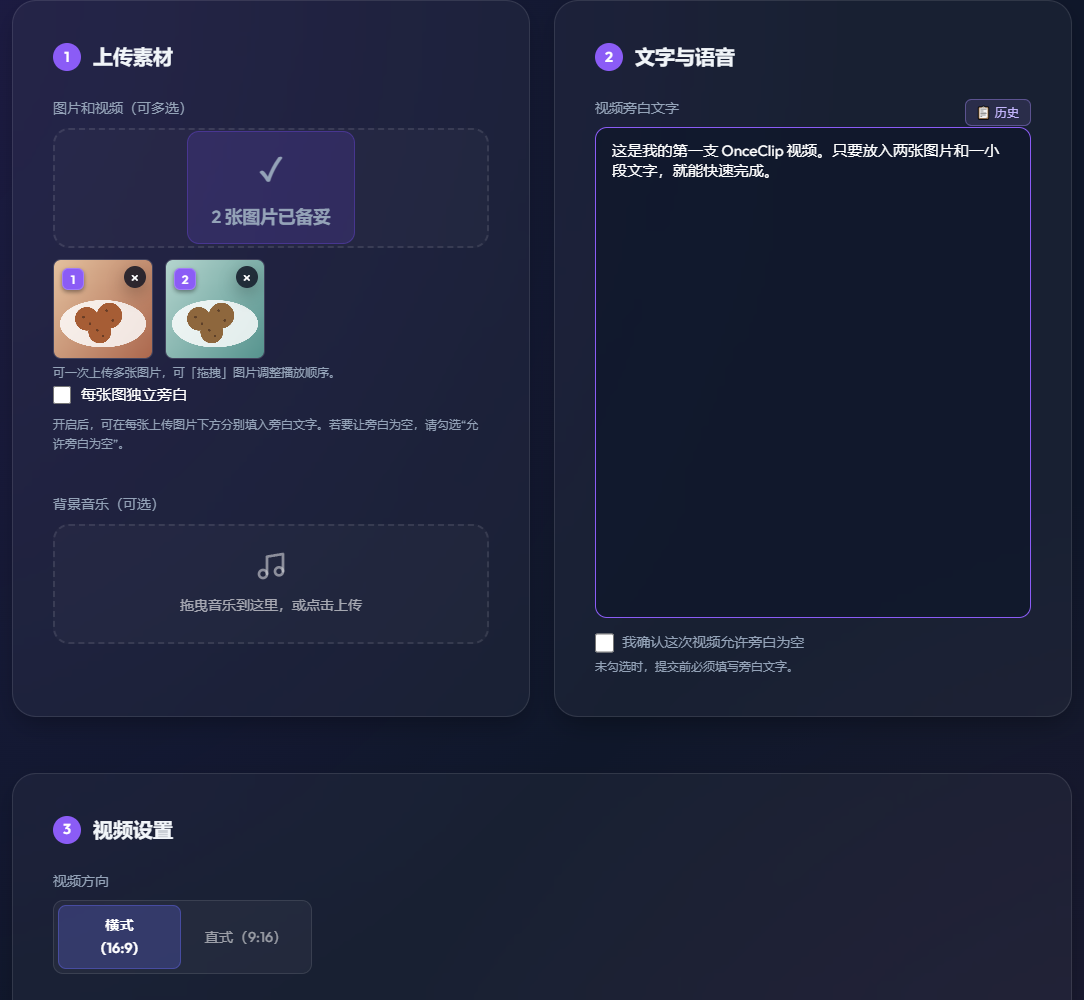
如果只是想先试一次,按照这篇教程使用默认设置即可。
1. 上传 2 张图片
在“上传素材”中找到图片上传框。你可以直接把图片拖进去,也可以点击上传框,从电脑中选择图片。
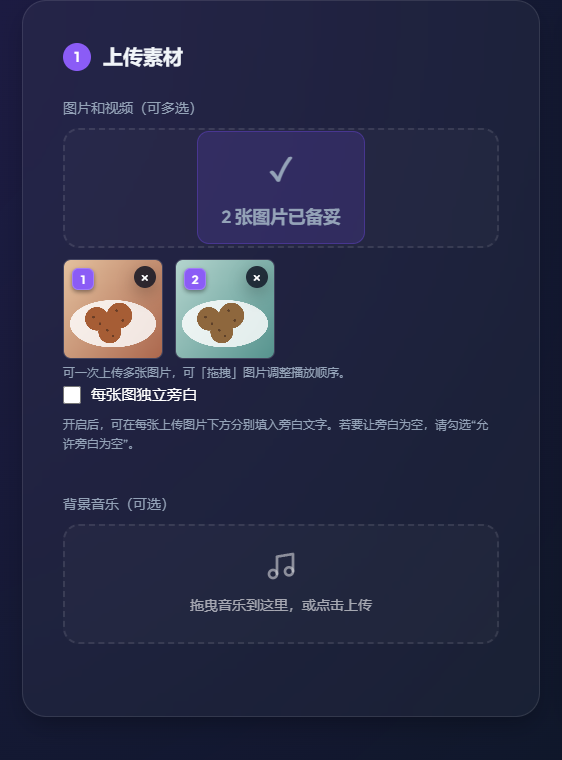
图片出现后,可以拖动缩略图改变播放顺序。建议这样安排:
- 第一张放最想让人看到的商品或主题
- 中间放细节、特点或使用场景
- 最后一张放品牌、价格或联系方式
只有一张图片也可以做视频。不过第一次建议放 2 到 3 张,更容易看出画面切换的效果。
想加背景音乐怎么办?
同一区域下方有“背景音乐(可选)”。点击后选择自己的音乐文件即可。
背景音乐不是必填项。如果只是想先看看视频效果,可以暂时不加。
2. 填写视频要说的话
在“视频旁白文字”中输入希望视频说的内容。不用写得很正式,像平时介绍商品那样写就好。
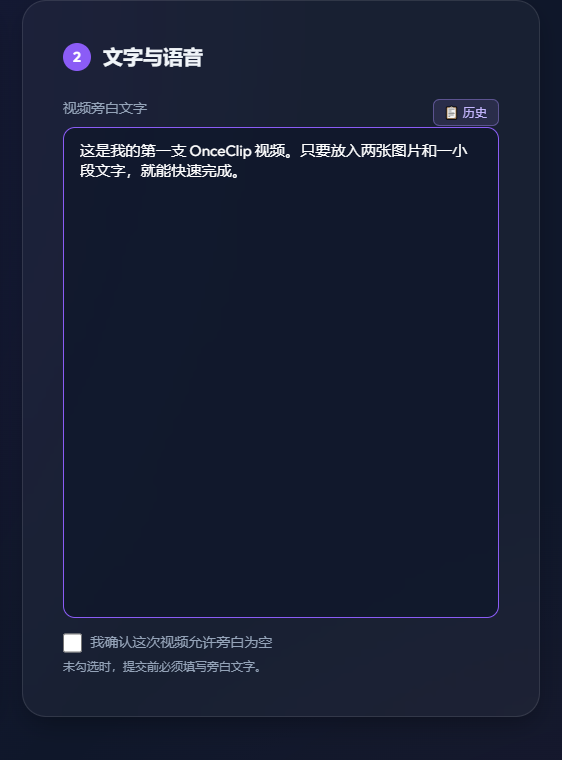
例如:
这是我们今天刚出炉的手工饼干。口感酥脆、不太甜,下午茶配咖啡刚刚好。
句子短一点,听起来通常更自然。第一次可以先写 30 到 60 个字,不需要一次放很多内容。
不想要旁白也可以吗?
可以。请勾选文本框下方的“我确认这次视频允许旁白为空”。
如果没有勾选,旁白又是空的,系统会提醒你补上文字,避免不小心做出没有声音的视频。
每张图片想说不同内容怎么办?
回到左边图片下方,勾选“每张图独立旁白”。每张图片下方就会出现单独的旁白输入框。
这个功能适合逐一介绍商品特点。第一次只想快速完成视频的话,先使用右边的统一旁白就好。
3. 选择横式或直式
接着选择视频方向。
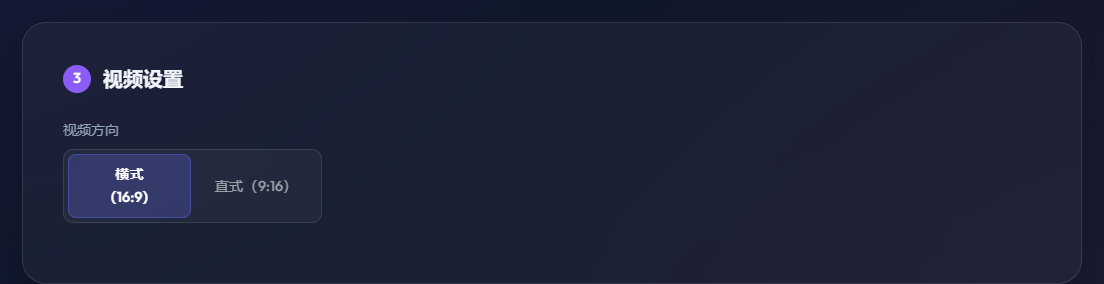
- Instagram Reels、TikTok、YouTube Shorts:选直式(9:16)
- YouTube、网站、演示文稿或电脑播放:选横式(16:9)
方向选错也不会影响生成,但画面可能出现留白或被裁切。先确认发布平台,可以少重做一次。
4. 要不要加字幕?
如果视频会发布到社交平台,建议开启字幕。很多人看手机时没有开声音,有字幕会更容易看懂。
勾选“启用字幕”后,再选一个喜欢的样式。第一次用默认的“新闻底条”即可,不需要展开高级设置。
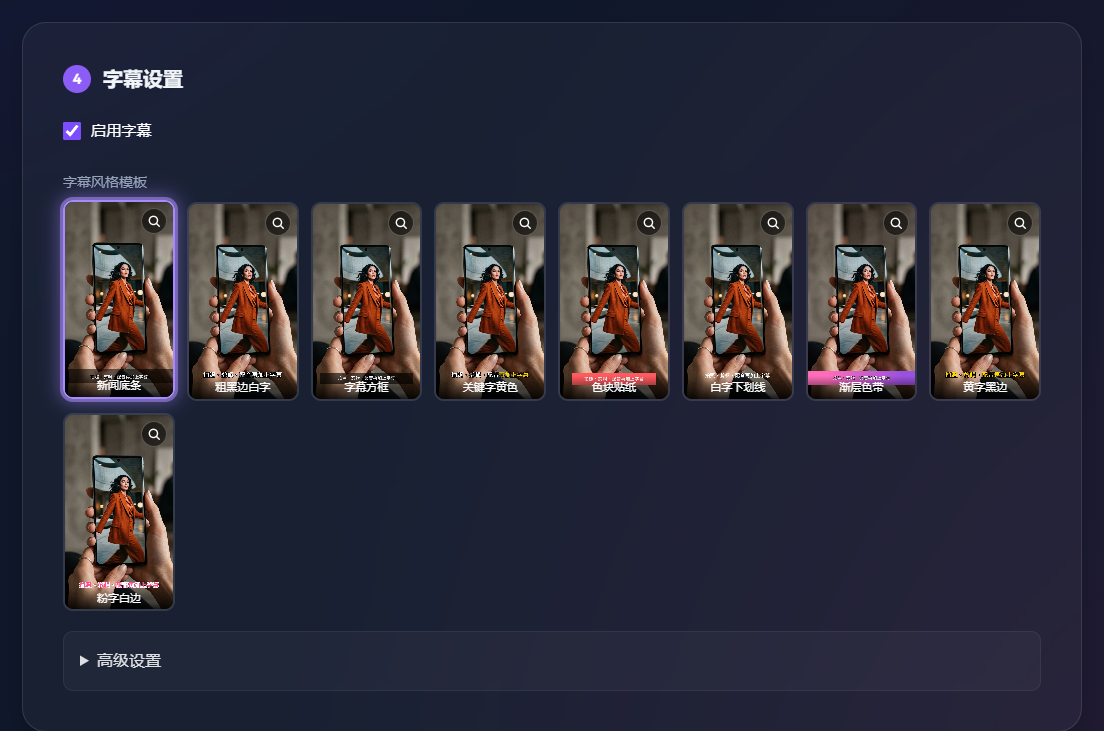
如果只是做一支纯音乐展示视频,也可以不开字幕。
5. 点击“开始生成视频”
提交前,快速确认三件事:
- 图片有没有放错顺序
- 旁白有没有错别字
- 横式、直式有没有选对
都没问题,就点击“开始生成视频”。

视频开始处理后,不需要一直停留在这个页面。你可以先去做别的事,完成后右上角的小铃铛会出现红色数字。
6. 从通知或视频纪录查看成品
视频完成后,可以在两个地方找到:
- 点击右上角的小铃铛,再打开完成通知
- 从账户菜单进入“视频纪录”
在视频纪录中可以预览或下载。建议先完整看一遍,确认旁白、字幕和图片顺序都正确。
如果不满意,不用全部重做。回到首页,只修改一个地方再生成一次,例如先改旁白,或只调整图片顺序,这样更容易找到问题。
第一次使用常见问题
图片要先裁成一样大吗?
不用。OnceClip 会按照你选择的横式或直式安排画面。只要图片主体清楚,不要太靠近边缘即可。
一定要上传背景音乐吗?
不用。背景音乐是可选的,没有音乐也能生成视频。
点击生成后可以关闭网页吗?
可以。视频会继续处理。下次登录后,可以从通知或视频纪录查看。
为什么视频还在排队?
如果前面有人正在生成视频,你的任务会先显示排队中。轮到后会自动开始,不需要重复点击按钮。
现在就做第一支视频
先找 2 张图片,再写一句简单的介绍。不要急着调整所有选项,先完成一次,你就会知道下一支视频想改哪里。
把刚学到的步骤实际做一次