
OnceClip을 처음 열면 선택할 것이 많아 보일 수 있습니다. 하지만 첫 영상을 만드는 데 필요한 기능은 몇 가지뿐입니다.
먼저 이미지 2장을 준비하고 영상에서 전하고 싶은 말을 한 문장으로 생각해 보세요. 아래 순서대로 진행하면 보통 몇 분 안에 첫 영상 생성을 시작할 수 있습니다.
처음에는 고급 설정을 건드리지 않아도 됩니다. 이미지와 내레이션을 넣고 영상 방향을 정하면 생성할 준비가 끝납니다.
작업 화면 먼저 살펴보기
화면 왼쪽에서 이미지와 음악을 추가하고, 오른쪽에 내레이션을 입력합니다. 아래에서 영상 방향과 자막을 선택한 뒤 마지막으로 '영상 생성'을 누릅니다.
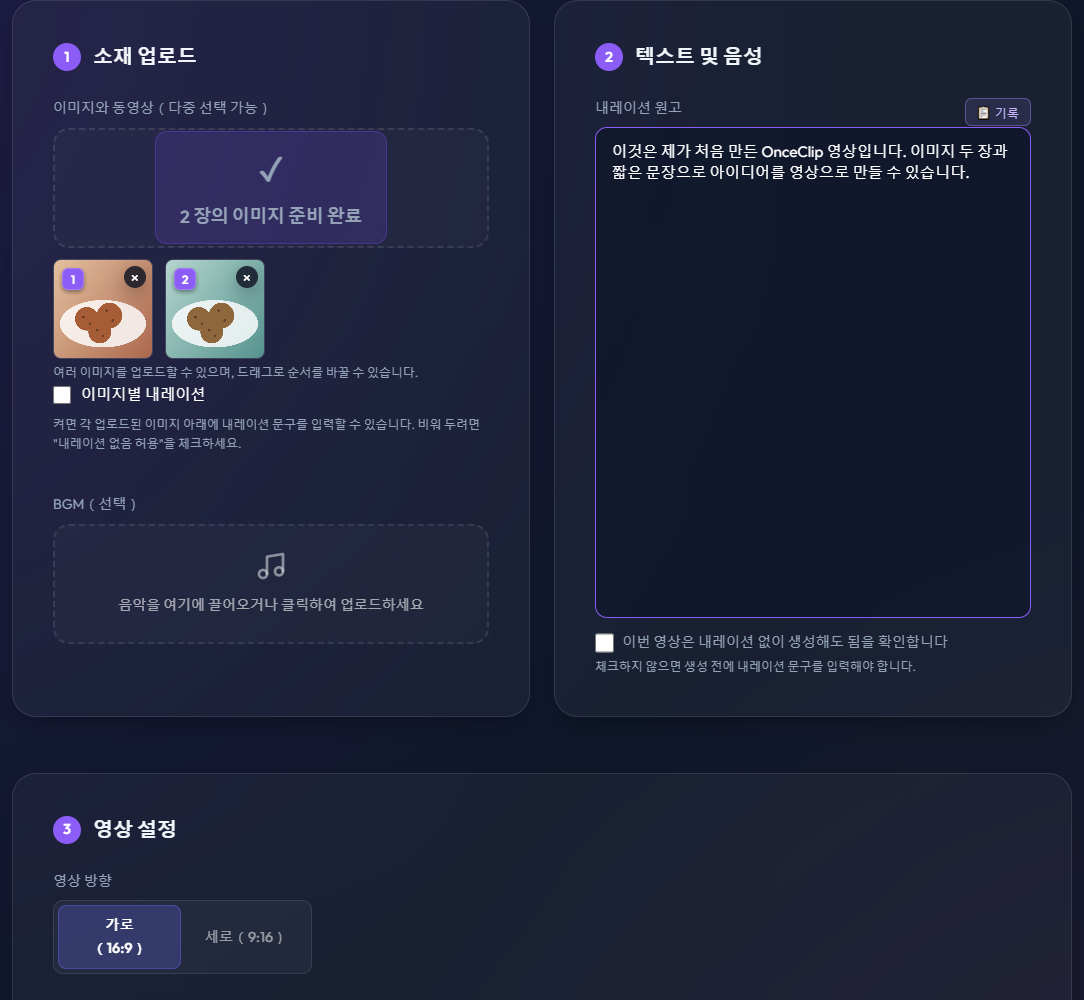
먼저 한 번 사용해 보고 싶다면 이 가이드에서는 기본 설정을 그대로 사용해도 됩니다.
1. 이미지 2장 업로드하기
'소재 업로드'에서 이미지 업로드 영역을 찾으세요. 이미지를 그곳으로 끌어다 놓거나 영역을 클릭해 컴퓨터에서 파일을 선택하면 됩니다.
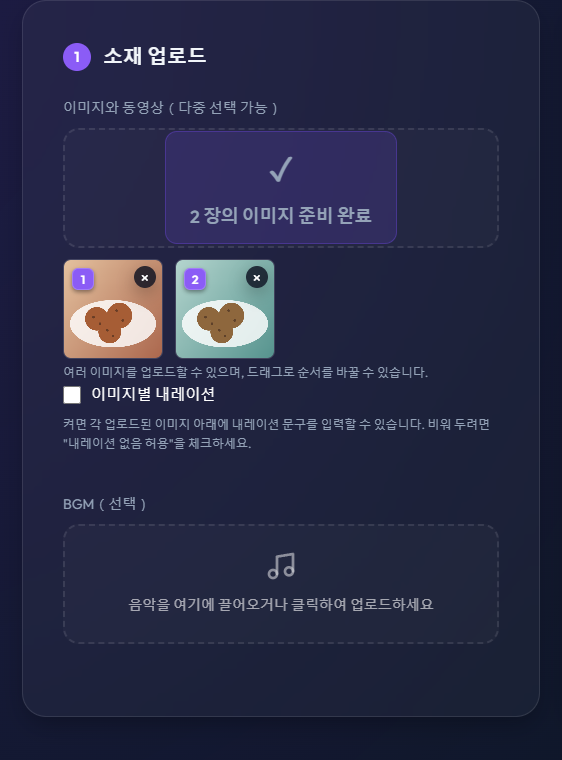
이미지가 나타나면 미리보기를 드래그해 재생 순서를 바꿀 수 있습니다. 다음과 같이 배치해 보세요.
- 가장 먼저 보여 주고 싶은 상품이나 주제를 앞에 놓기
- 중간에 세부 모습, 특징 또는 사용 장면 넣기
- 마지막에 브랜드, 가격 또는 연락처 보여 주기
이미지 한 장만으로도 영상을 만들 수 있습니다. 다만 처음에는 2~3장을 넣으면 장면 전환을 확인하기 쉽습니다.
배경 음악을 넣고 싶다면?
같은 영역 아래에 있는 'BGM(선택)'을 클릭하고 음악 파일을 선택하세요.
배경 음악은 필수가 아닙니다. 영상이 어떻게 나오는지만 먼저 확인하고 싶다면 생략해도 됩니다.
2. 영상에서 말할 내용 입력하기
'내레이션 원고'에 영상에서 전하고 싶은 내용을 입력하세요. 격식을 차릴 필요는 없습니다. 평소 상품을 소개하듯 자연스럽게 쓰면 됩니다.
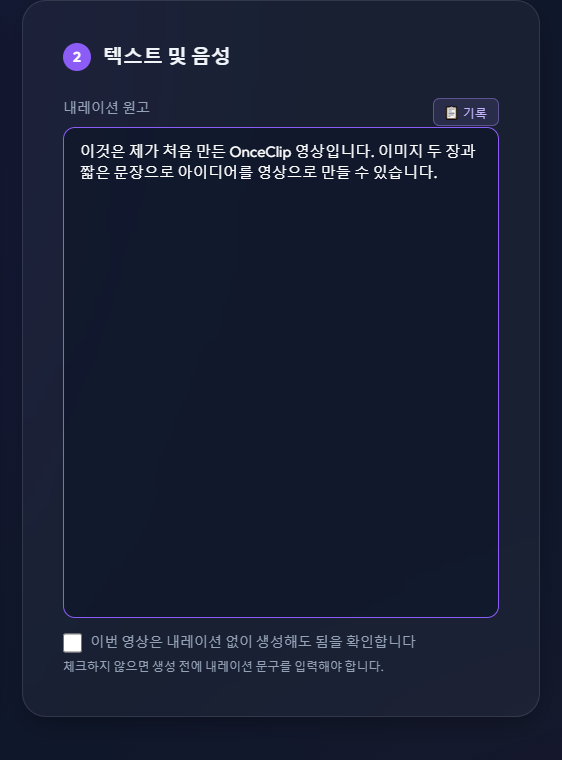
예를 들면 다음과 같습니다.
오늘 갓 구운 수제 쿠키입니다. 바삭하지만 너무 달지 않아 오후 커피와 잘 어울립니다.
짧은 문장이 보통 더 자연스럽게 들립니다. 처음에는 30~60자 정도로 시작해 보세요. 한 번에 긴 원고를 쓸 필요는 없습니다.
내레이션 없이도 만들 수 있나요?
네. 입력란 아래의 '이번 영상은 내레이션 없이 생성해도 됨을 확인합니다'를 체크하세요.
체크하지 않은 채 원고를 비워 두면, 실수로 음성이 없는 영상을 만들지 않도록 내용을 입력하라는 안내가 나타납니다.
이미지마다 다른 내용을 말하게 할 수 있나요?
왼쪽 이미지 영역 아래에서 '이미지별 내레이션'을 켜세요. 각 이미지 아래에 별도의 내레이션 입력란이 나타납니다.
상품의 특징을 하나씩 소개할 때 유용합니다. 첫 영상을 빨리 완성하고 싶다면 오른쪽의 공통 원고 입력란을 사용하세요.
3. 가로 또는 세로 방향 선택하기
이제 영상 방향을 선택합니다.
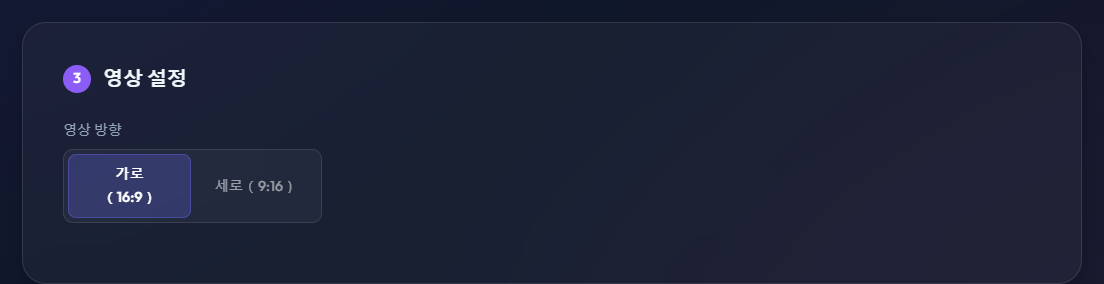
- Instagram Reels, TikTok, YouTube Shorts: 세로(9:16) 선택
- YouTube, 웹사이트, 발표 자료 또는 컴퓨터 재생: 가로(16:9) 선택
방향을 잘못 선택해도 영상은 생성되지만 여백이 생기거나 이미지가 잘릴 수 있습니다. 게시할 곳을 먼저 확인하면 다시 만드는 일을 줄일 수 있습니다.
4. 자막을 넣을지 결정하기
SNS에 올릴 영상이라면 자막을 켜는 것이 좋습니다. 휴대전화에서 소리를 끄고 보는 사람도 내용을 이해하기 쉬워집니다.
'자막 켜기'를 체크한 다음 마음에 드는 스타일을 선택하세요. 처음에는 기본 '뉴스 띠' 스타일이면 충분합니다. 고급 설정은 열지 않아도 됩니다.
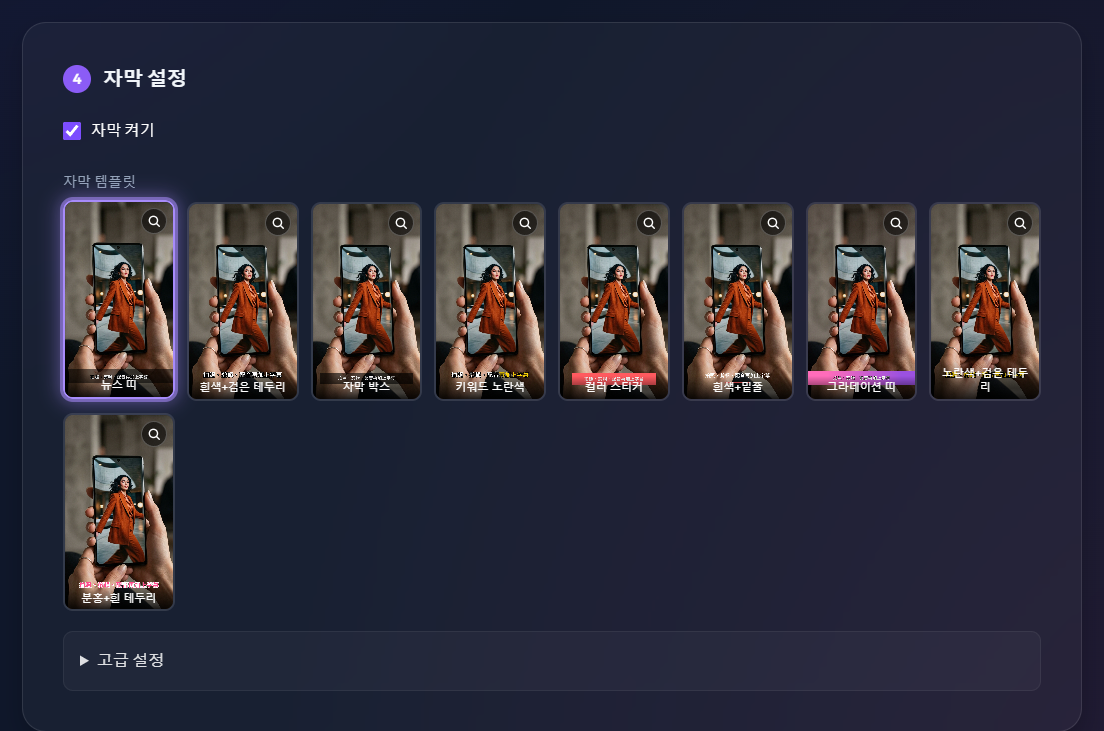
음악만 나오는 상품 소개 영상이라면 자막을 켜지 않아도 됩니다.
5. '영상 생성' 누르기
제출하기 전에 세 가지만 빠르게 확인하세요.
- 이미지 순서가 맞나요?
- 내레이션에 오타가 없나요?
- 가로와 세로 중 알맞은 방향을 선택했나요?
문제가 없다면 '영상 생성'을 누릅니다.

영상이 처리되는 동안 계속 이 화면에 머물 필요는 없습니다. 다른 일을 하다가 완료되면 오른쪽 위 종 아이콘에 빨간 숫자가 나타납니다.
6. 알림 또는 생성된 영상에서 완성본 확인하기
영상이 완성되면 다음 두 곳 중 하나에서 찾을 수 있습니다.
- 오른쪽 위 종 아이콘을 누른 뒤 완료 알림 열기
- 계정 메뉴에서 '생성된 영상' 열기
생성된 영상에서 미리 보거나 다운로드할 수 있습니다. 처음부터 끝까지 한 번 보면서 내레이션, 자막, 이미지 순서가 맞는지 확인하세요.
마음에 들지 않더라도 전부 다시 할 필요는 없습니다. 홈으로 돌아가 내레이션이나 이미지 순서처럼 한 가지만 바꿔 다시 생성해 보세요. 어떤 변화가 도움이 됐는지 알기 쉽습니다.
처음 사용할 때 자주 묻는 질문
이미지를 모두 같은 크기로 잘라야 하나요?
아니요. OnceClip이 선택한 가로 또는 세로 방향에 맞춰 화면을 배치합니다. 주요 피사체가 선명하고 이미지 가장자리에 너무 붙어 있지 않으면 됩니다.
배경 음악을 꼭 업로드해야 하나요?
아니요. 배경 음악은 선택 사항입니다. 음악이 없어도 영상을 생성할 수 있습니다.
생성 버튼을 누른 뒤 페이지를 닫아도 되나요?
네. 영상 처리는 계속됩니다. 다음에 로그인하면 알림이나 생성된 영상에서 확인할 수 있습니다.
영상이 아직 대기 중인 이유는 무엇인가요?
앞서 생성 중인 영상이 있으면 내 작업이 대기 중으로 표시됩니다. 차례가 오면 자동으로 시작되므로 버튼을 다시 누를 필요가 없습니다.
지금 첫 영상을 만들어 보세요
이미지 2장을 고르고 간단한 소개 문장을 하나 써 보세요. 처음부터 모든 옵션을 조정하려 하지 말고 먼저 한 편을 완성하세요. 그러면 다음 영상에서 무엇을 바꾸고 싶은지 알 수 있습니다.
방금 익힌 단계를 직접 해 보세요