
初めてOnceClipを開くと、設定が多く見えるかもしれません。でも、最初に使うのはほんの一部です。
まず 画像を2枚 用意し、動画で伝えたいことを一文考えましょう。以下の手順に沿えば、通常は数分で最初の動画を生成に送れます。
最初は詳細設定を触らなくて大丈夫です。画像、ナレーション、動画の向きを設定すれば、生成を始められます。
まずは操作画面を見てみましょう
画面左側で画像と音楽を追加し、右側にナレーションを入力します。その下で動画の向きと字幕を選び、最後に「動画を生成」を押します。
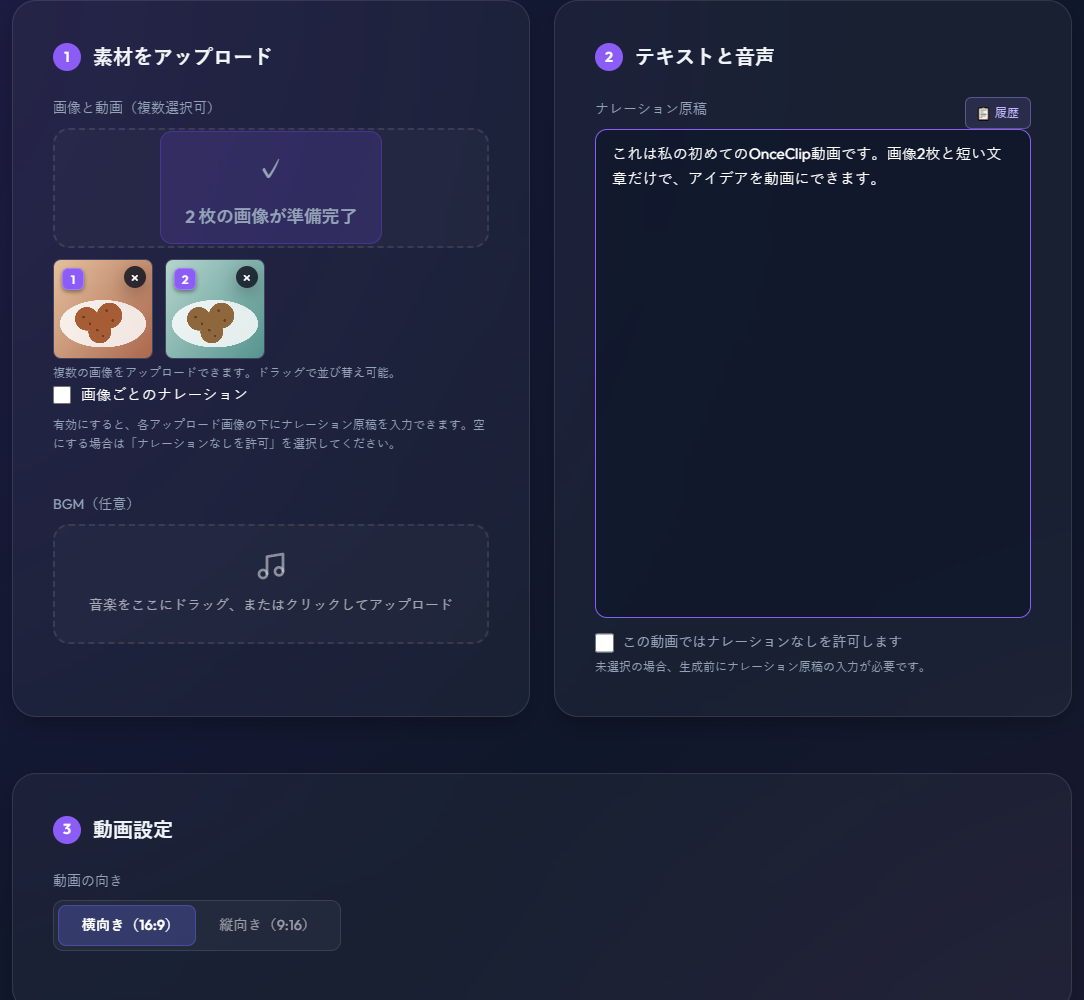
まず試してみたいだけなら、このガイドでは初期設定のままで進めてください。
1. 画像を2枚アップロードする
「素材をアップロード」にある画像のアップロード欄を探します。画像を直接ドラッグするか、欄をクリックしてパソコンから選んでください。
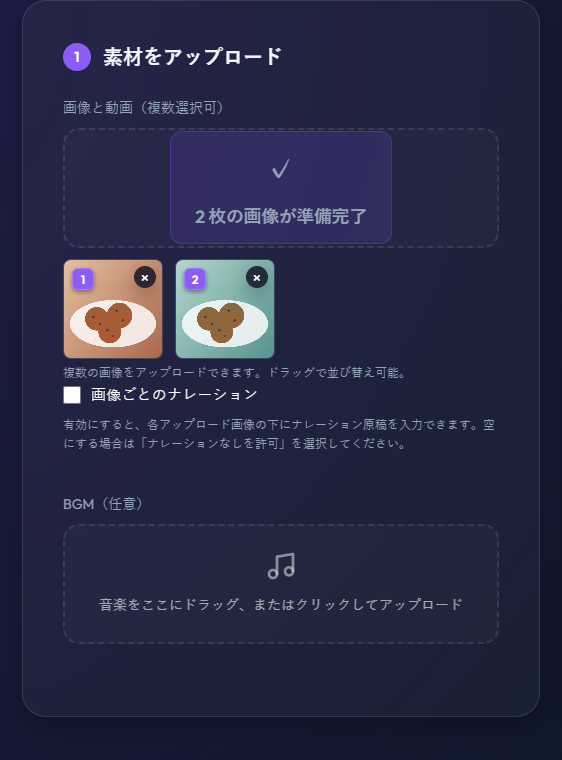
画像が表示されたら、サムネイルをドラッグして再生順を変えられます。例えば、次の順番がおすすめです。
- 最初に、いちばん見せたい商品やテーマを置く
- 次に、細部や特徴、使用シーンを見せる
- 最後に、ブランド名や価格、連絡先を見せる
画像が1枚だけでも動画は作れます。ただ、初回は2〜3枚あると、場面が切り替わる様子を確認しやすくなります。
BGMを追加したい場合は?
同じエリアの下にある「BGM(任意)」をクリックし、音楽ファイルを選んでください。
BGMは必須ではありません。まず動画の仕上がりを見たいだけなら、追加せずに進められます。
2. 動画で話す内容を入力する
「ナレーション原稿」に、動画で伝えたい内容を入力します。かしこまった文章にする必要はありません。普段、商品を紹介するときのように書けば大丈夫です。
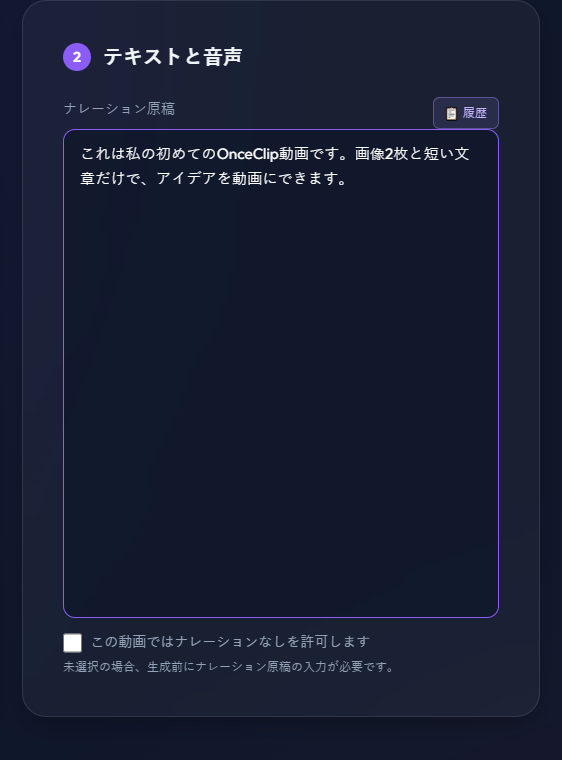
例えば、次のような文章です。
今日焼き上がった手作りクッキーです。サクッとした食感で甘すぎず、午後のコーヒーによく合います。
短い文のほうが、自然に聞こえることが多いです。最初は30〜60文字ほどを目安に、長く書きすぎなくて大丈夫です。
ナレーションなしでも作れますか?
はい。入力欄の下にある「この動画ではナレーションなしを許可します」にチェックを入れてください。
チェックを入れずに原稿を空にすると、誤って音声のない動画を作らないよう、入力を求めるメッセージが表示されます。
画像ごとに別の内容を話したい場合は?
左側の画像欄の下で「画像ごとのナレーション」を有効にします。各画像の下に、それぞれのナレーション入力欄が表示されます。
商品の特徴を順番に紹介するときに便利です。初回に手早く完成させたいなら、右側の共通の原稿欄を使いましょう。
3. 横向きか縦向きを選ぶ
次に、動画の向きを選びます。
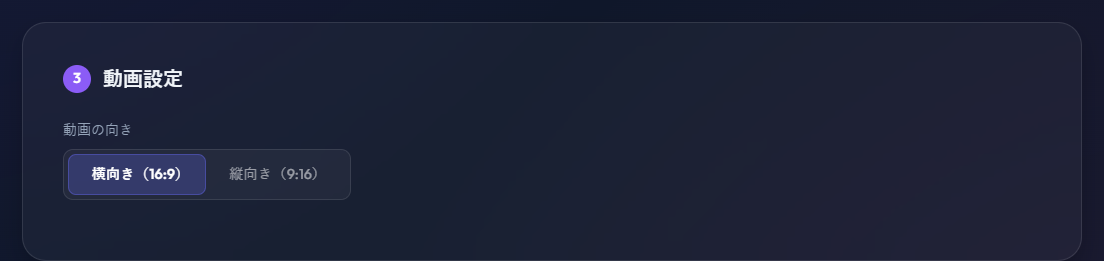
- Instagram Reels、TikTok、YouTube Shorts:縦向き(9:16)
- YouTube、ウェブサイト、プレゼン資料、パソコンでの再生:横向き(16:9)
向きを間違えても動画は生成できますが、余白ができたり画像が切れたりする場合があります。投稿先を先に確認しておくと、作り直しを減らせます。
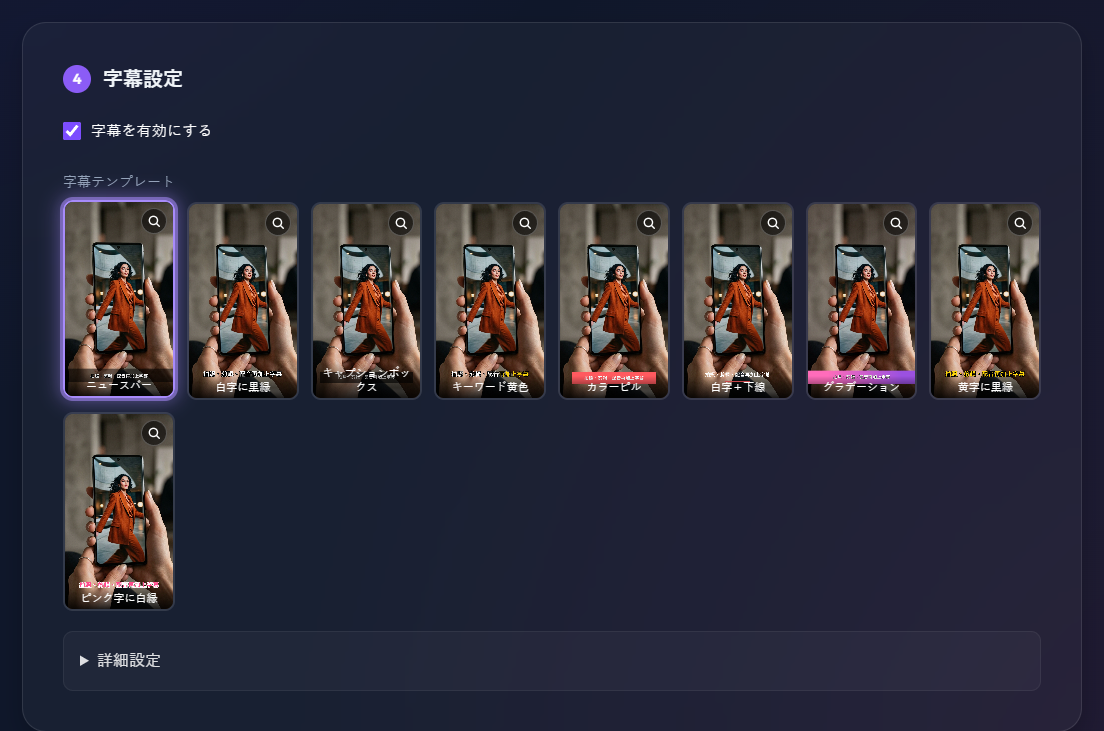
4. 字幕を付けるか決める
SNSに投稿するなら、字幕を付けるのがおすすめです。スマートフォンで音を出さずに見る人にも、内容が伝わりやすくなります。
「字幕を有効にする」にチェックを入れ、好きなスタイルを選びます。初回は初期設定の「ニュースバー」で十分です。詳細設定を開く必要はありません。
音楽だけの商品紹介動画なら、字幕を付けなくてもかまいません。
5. 「動画を生成」を押す
送信する前に、次の3点をさっと確認しましょう。
- 画像の順番は合っていますか?
- ナレーションに誤字はありませんか?
- 横向きと縦向きは正しく選べていますか?
問題がなければ「動画を生成」を押します。

処理中ずっとこの画面を開いておく必要はありません。ほかの作業をしていても、完了すると右上のベルに赤い数字が表示されます。
6. 通知または生成済み動画から完成した動画を見る
動画が完成したら、次のどちらかから開けます。
- 右上のベルを押し、完了通知を開く
- アカウントメニューから「生成済み動画」を開く
生成済み動画ではプレビューやダウンロードができます。一度最後まで見て、ナレーション、字幕、画像の順番を確認しましょう。
思いどおりでなくても、すべてを作り直す必要はありません。ホームに戻り、ナレーションや画像の順番など、一つだけ変えて再生成すると、何が改善につながったかわかりやすくなります。
初めて使うときによくある質問
画像は同じ大きさに切り抜く必要がありますか?
いいえ。OnceClipが、選んだ横向き・縦向きに合わせて画面を調整します。被写体がはっきり見え、画像の端に寄りすぎていなければ大丈夫です。
BGMは必ずアップロードする必要がありますか?
いいえ。BGMは任意です。音楽なしでも動画を生成できます。
生成を押したあと、ページを閉じても大丈夫ですか?
はい。動画の処理は続きます。次回ログインしたときに、通知または生成済み動画から確認できます。
動画がまだ待機中なのはなぜですか?
先にほかの動画が生成されている場合、順番が来るまで待機中と表示されます。順番が来ると自動で始まるので、ボタンを押し直す必要はありません。
さっそく最初の動画を作りましょう
画像を2枚選び、短い紹介文を一文書いてみてください。最初からすべての設定を細かく調整せず、まず一本完成させましょう。次の動画で変えたいところが見えてきます。
覚えた手順を実際に試してみましょう